Tampilkan postingan dengan label Tutorial Blog. Tampilkan semua postingan

Cara Membuat Recent Comment di Blog Dengan Gambar

| |
0 komentar

Pernah sebelum blog kang Budi membuat posting cara menampilkan recent komen dengan avatar komentar terkinitanpa avatar jauh lebih sederhana namun begitu ringan pada reload blog karena ada permintaan spbat untuk membuat recent coment with image atau menampilkan komentar terkini dengan menampilkan gambar, intinya sih bagaimana cara menampilkan komentar terkini dengan menampilkan gambar profil? komentar terkini pada posting lama sering kali lolos dari pengamatan karena tidak semua blogger rajin membuka email termasuk saya :p. Degan menampilkan widget komentar terkini kita sebagai admin dapat melihat komentar baru tanpa harus mengaktifkan menu moderasi, baik di entri lama maupun entri baru. Script komentar terkini yang tampil gambar dibuat oleh mas harish yang mempunyai banyak widget keren dan layak untuk dicoba.


Tanpa banyak basa basi lagi copas script dibawah ini dan penempatannya pun lebih mudah yaitu di widget rancangan

<style type="text/css">    ul.w2b_recent_comments{list-style:none;margin:0;padding:0;}    .w2b_recent_comments li{background:none !important;margin:0 0 6px !important;padding:0 0 6px 0 !important;display:block;clear:both;overflow:hidden;list-style:none;}    .w2b_recent_comments li .avatarImage{padding:3px;background:#fefefe;-webkit-box-shadow:0 1px 1px #ccc;-moz-box-shadow:0 1px 1px #ccc;box-shadow:0 1px 1px #ccc;float:left;margin:0 6px 0 0;position:relative;overflow:hidden;}    .avatarRound{-webkit-border-radius:100px;-moz-border-radius:100px;border-radius:100px;}    .w2b_recent_comments li img{padding:0px;position:relative;overflow:hidden;display:block;}    .w2b_recent_comments li span{margin-top:4px;color: #666;display: block;font-size: 12px;font-style: italic;line-height: 1.4;}</style><script type="text/javascript">//<![CDATA[    // Recent Comments Settings    var    numComments     = 5,    showAvatar     = true,    avatarSize     = 60,    roundAvatar    = true,    characters     = 40,    showMorelink    = false,    moreLinktext    = "More »",    defaultAvatar     = "http://www.gravatar.com/avatar/?d=mm",    hideCredits    = false;//]]></script><script type="text/javascript" src="http://bloggerblogwidgets.googlecode.com/svn/trunk/w2b-recent-comments-w-gravatar.js"></script><script type="text/javascript" src="http://friendboox.blogspot.com/feeds/comments/default?alt=json&callback=w2b_recent_comments&max-results=5"></script>


Untuk menampilkan widget ini pada blog sobat gantilah kode diatas yang sengaja saya blok dengan warna biru dengan link blog sobat.
Read More

kode warna HTML

| |
0 komentar

kode warna HTML-bagi blogger yang suka ganti-ganti warna dalam postingannya, tentu sudah paham bahwa kode warna yang digunakan dalam bentuk hexa, jadi misal warna putih dengan kode #ffffff, hitam dengan kode #000000. Tentu tidak cuma warna hitam dan putih yang digunakan, ada banyak warna lain yang dapat digunakan untuk mempercantik tampilan postingan kamu.
courtsey from webmastercourse.com
Berikut ini kumpulan kode warna dalam Hex, diambil dari my.opera.com :
SPRINGGREEN – #00FF7F
STEELBLUE – #4682B4
TAN – #D2B48C
PURPLE – #800080
RED – #FF0000
TOMATO – #FF6347
TURQUOISE – #40E0D0
ROSYBROWN – #BC8F8F
ROYALBLUE – #4169E1
SADDLEBROWN – #8B4513
SALMON – #FA8072
SANDYBROWN – #F4A460
SEAGREEN – #2E8B57
SEASHELL – #FFF5EE
SIENNA – #A0522D
SILVER – #C0C0C0
SKYBLUE – #87CEEB
SLATEBLUE – #6A5ACD
TEAL- #008080
THISTLE – #D8BFD8
VIOLET – #EE82EE
WHEAT – #F5DEB3
WHITE – #FFFFFF
BISQUE – #FFE4C4
BLACK – #000000
BLANCHEDALMOND -#FFEBCD
BLUE – #0000FF
BLUEVIOLET – #8A2BE2
BROWN – #A52A2A
BURLYWOOD – #DEB887
CADETBLUE – #5F9EA0
CHARTREUSE – #7FFF00
CHOCOLATE – #D2691E
CORAL – #FF7F50
CORNFLOWERBLUE -#6495ED
CORNSILK – #FFF8DC
WHITESMOKE – #F5F5F5
ANTIQUEWHITE -#FAEBD7
AQUA – #00FFFF
AQUAMARINE – #7FFFD4
AZURE – #F0FFFF
BEIGE – #F5F5DC
CRIMSON – #DC143C
CYAN – #00FFFF
DARKBLUE – #00008B
DARKCYAN – #008B8B
DARKGOLDENROD-#B8860B
DARKGRAY – #A9A9A9
DARKGREEN – #006400
DARKKHAKI – #BDB76B
DARKMAGENTA – #8B008B
DARKOLIVEGREEN – #556B2F
DARKORANGE – #FF8C00
DARKORCHID – #9932CC
DARKRED – #8B0000
YELLOW – #FFFF00
YELLOWGREEN – #9ACD32
ALICE BLUE – #F0F8FF
DARKSALMON – #E9967A
DARKSEAGREEN – #8FBC8F
DARKSLATEBLUE – #483D8B
DARKSLATEGRAY – #2F4F4F
DARKSLATEGREY – #2F4F4F
DARKTURQUOISE – #00CED1
DARKVIOLET – #9400D3
DEEPPINK – #FF1493
DEEPSKYBLUE – #00BFFF
DIMGRAY – #696969
DODGERBLUE – #1E90FF
FIREBRICK – #B22222
FLORALWHITE – #FFFAF0
FORESTGREEN – #228B22
FUCHSIA – #FF00FF
GAINSBORO – #DCDCDC
GHOSTWHITE – #F8F8FF
GOLD – #FFD700
GOLDENROD – #DAA520
GRAY – #808080
GREEN – #008000
GREENYELLOW – #ADFF2F
HONEYDEW – #F0FFF0
HOTPINK – #FF69B4
INDIANRED – #CD5C5C
INDIGO – #4B0082
IVORY – #FFFFF0
KHAKI – #F0E68C
LAVENDER – #E6E6FA
LAVENDERBLUSH – #FFF0F5
LAWNGREEN – #7CFC00
LEMONCHIFFON -#FFFACD
LIGHTSALMON – #FFA07A
LIGHTSEAGREEN – #20B2AA
LIGHTSKYBLUE – #87CEFA
LIGHTSLATEGRAY – #778899
LIGHTSTEELBLUE – #B0C4DE
LIGHTYELLOW – #FFFFE0
LIME – #00FF00
LIMEGREEN – #32CD32
LINEN – #FAF0E6
MAGENTA – #FF00FF
MAROON – #800000
MEDIUMAQUAMARINE -#66CDAA
MEDIUMBLUE – #0000CD
MEDIUMORCHID – #BA55D3
MEDIUMPURPLE – #9370D8
MEDIUMSEAGREEN – #3CB371
MEDIUMSLATEBLUE – #7B68EE
MEDIUMSPRINGGREEN -#00FA9A
MEDIUMTURQUOISE -#48D1CC
MEDIUMVIOLETRED – #C71585
MIDNIGHTBLUE – #191970
MINTCREAM – #F5FFFA
LIGHTBLUE – #ADD8E6
LIGHTCORAL – #F08080
LIGHTCYAN – #E0FFFF
LIGHTGOLDENRODYELLOW- #FAFAD2
LIGHTGRAY – #D3D3D3
LIGHTGREY – #D3D3D3
LIGHTGREEN – #90EE90
LIGHTPINK – #FFB6C1
MISTYROSE – #FFE4E1
MOCCASIN – #FFE4B5
NAVAJOWHITE – #FFDEAD
NAVY – #000080
OLDLACE – #FDF5E6
OLIVE – #808000
OLIVEDRAB – #6B8E23
ORANGE – #FFA500
ORANGERED – #FF4500
ORCHID – #DA70D6
PALEGOLDENROD -#EEE8AA
PALEGREEN – #98FB98
PALETURQUOISE -#AFEEEE
PALEVIOLETRED – #D87093
PAPAYAWHIP – #FFEFD5
PEACHPUFF – #FFDAB9
PERU – #CD853F
PINK – #FFC0CB
PLUM – #DDA0DD
POWDERBLUE – #B0E0E6
SLATEGRAY – #708090
SNOW – #FFFAFA
Semoga bisa membantu
Read More

Cara Memasang Hedline news di Blog

| |
0 komentar


Cara Memasang Hedline news di Blog-Kali ini aku akan membahas tentang membuat headline news untuk blog. Sesuai namanya, widget headline news ini menampilkan judul serta link artikel-artikel terbaru dari blog kamu di bagian atas atau bawah blog kamu.

Judul-judul artikel pada headline news tersebut bergerak, sehingga lebih menarik perhatian pembaca.

Caranya:

  1. Masuk ke account Blogger kamu, pilih "Layout" - "Page Elements",
  2. Klik "Add a Gadget" dan pilih "HTML/JavaScript",
  3. Tidak usah diberi judul, kemudian copy-paste kode di bawah ini:

<script type="text/javascript">           var hn_url_blog = "http://BLOGKAMU.blogspot.com";           var hn_jumlah_post = 5;           var hn_warna_latar = "#EEEEEE";           var hn_warna_garis = "#000000";           var hn_posisi = "top";           var hn_tampilkan_judul = true;           var hn_backlink = true;           </script>  <script src="http://copycat91.googlecode.com/svn/trunk/headlinenews.js">           </script>
  1. Berikut adalah penjelasan tentang variabel-variabel di atas:
    • hn_url_blog adalah URL blog kamu (widget ini hanya untuk pengguna blogger).
    • hn_jumlah_post adalah jumlah judul artikel yang ingin kamu tampilkan pada headline news.
    • hn_warna_latar adalah kode warna untuk latar belakang headline news.
    • hn_warna_garis adalah kode warna untuk garis bingkai/borderheadline news.
    • hn_posisi menentukan posisi headline news kamu apakah di atas ("top") atau di bawah ("bottom"),
    • hn_tampilkan_judul bernilai true kalau kamu ingin menampilkan tulisan "Headline news of BLOGKAMU" di bagian kiri dan bernilaifalse jika tidak ingin menampilkannya,
    • hn_backlink bernilai true kalau kamu ingin menampilkan backlinkke blog ini dan false jika tidak.
Selamat mencoba dan semoga bermanfaat! :)
Read More

Menonaktifkan klik kanan dengan memunculkan gambar peringatan

| |
0 komentar

Menonaktifkan klik kanan dengan memunculkan gambar peringatan-Ada beberapa cara untuk menyulitkan para plagiator agar artikel kita tidak bisa dicopy paste. Salah satu cara yaitu degan menonaktifkan klik kanan. Nah bagaimana caranya agar pesan tersebut disampaikan dengan gambar yang berisikan peringatan bahwa klik kanan dilarang?? Caranya cukup mudah koq. Ikuti langkah berikut !

1. Siapkan satu gambar. Kamu bisa mengambil gambar ini :

2. Upload gambar ke berbagai Website yang menerima upload, salah satunya kamu bisa ke tinypic.com. Ini free koq ^_^.  Copy url image pada bagian direct link for layouts. Ini merupakan url image yang kita upload tadi. untuk selengkapnya bagaimana cara upload image ke internet kamu bisa lihat di :http://budihermanto3.blogspot.com/2011/07/cara-mengupload-gambar-ke-internet.html

3. Login ke blogger.com
4. Pada Dashboard klik Design

5. Pada add and arrange page elements klik Add a Gadget

6. Kemudian pilih HTML/Javascript

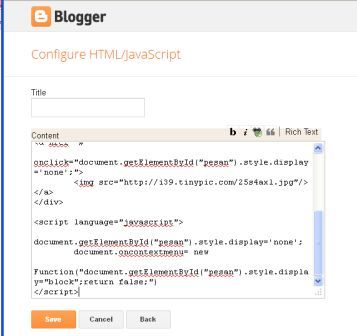
7. Ketikan sebagai berikut :
<style >#pesan{    position:fixed; position:absolute;    right:0px;    top:0px;    width:200px;    height:100px;    z-index:100;}</style>
<div id="pesan"><a href="#"     onclick="document.getElementById('pesan').style.display='none';">    <img src="http://i39.tinypic.com/25s4axl.jpg"/></a></div>
<script language="javascript">    document.getElementById('pesan').style.display='none';    document.oncontextmenu= new Function("document.getElementById('pesan').style.display='block';return false;")</script>
    
8. Klik Save

9. Klik View blog untuk melihat hasil.

Artikel ini diadaptasi dari buku "most wanted blogging tips rebirth by ridwan sanjaya, penerbit elex media komputindo".

Semoga bermanfaat.. Keep positif n slalu semangat menulis ya friends 
Read More

cara mengupload gambar ke internet

| |
0 komentar

cara mengupload gambar ke internet-Ada banyak cara untuk mengupload/ mengunduh gambar ke internet, tujuannya antara lain agar para sahabat/ saudara dapat melihat gambar atau foto kita. mengupload gambar di internet memiliki sisi positif diantara lain, jika terjadi sesuatu yang dapat menghilangkan gambar, maka internet merupakan jalan teraman untuk menyimpan kenangan abadi kita...

oke ngak berlama2 ayoo kita upload foto kita,,he..hee

1. siapkan gambar yang akan di upload, sebagai saran compres dahulu gambar anda agar web/ blog anda tidak berat dengan mengunakan microsoft office picture manager dan pilih edit picture setelah itu pilih compres picture, pada tab compres for pilih web page dan ok.

2. buka link http://tinypic.com/, maka tampilan awal sebagai berikut :

3. klik browse dan pilih gambar dimana letak anda simpan gambar tersebut


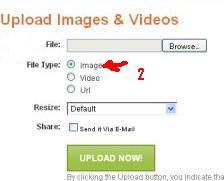
4. pada file type, pilih image, karna data yang ingin diupload berupa gambar

5. klik upload now

6. pada bagian capcha, masukan nomor chapca yang tertera

7. tunggu sebentar, dan gambar anda telah terupload,

8. letak gambar yang anda upload dapat di lihat pada bagian "Direct Link for Layouts",, ingin upload lagi?? tingal klik upload more...

Selamat mencoba ^__^
Read More

Cara cepat membuat blog terkenal

| |
0 komentar

 
Cara Cepat Membuat Blog Terkenal
-Ada ratusan atau ribuan blog yang dibuat tiap harinya, jutaan blog juga sudah ada, lalu bagaimana cara mempopulerkan blog kita? Ada beberapa tips yang bisa digunakan untuk membuat blog kita terkenal


1. Daftarkan ke google,
Ini disebabkan hampir semua orang yang ingin mencari informasi di google, caranya buka http://www.google.com/addurl, isikan alamat blog anda pada kolom yang disediakan, lalu isi kolom komentar dengan konten blog anda.

2. Daftarkan ke blog Directory
Blog direktory adalah situs yang secara otomatis akan mengirim data blog dan posting-posting anda ke berbagai search engine. Beberapa blog direktory yang terkenal antara lain : http://technoratii.com,http://feeburner.com, dan http://bloggerdigger.com

3. Blog Walking.
Berkunjung ke blog orang lain, kasih komentar di buku tamu atau taq board mereka. Jangan lupa tinggalkan jejak yang baik, catatkan nama blog anda pada komentar anda, pasti mereka akan berkunjung balik ke blog anda.

4. Tukar Link
Jika ada teman atau kenalan yang mempunyai blog, ajak dia untuk bertukar link atau alamat blog. Link URL anda di blog dia, dan jangan lupa juga memasukan link blog teman anda di blog anda. Dalam dunia blog, list ini juga disebut dengan istilah BLOGROLL. Blogroll ini salah satu penyebab cepatnya popularitas blog di seluruh dunia, berbuat baik juga tidak dilarang di blog, dengan sukarela masukan blog yang menurut anda pantas masuk.

5. Posting
Lakukan aktifitas posting teratur, lebih baik tiap hari ada posting, karena akan membuat pembaca blog anda mencari tahu postingan terbaru.

6. Cantumkan alamat blog anda di signature email.
Ini cara otomatis agar anda tidak menuliskan alamat blog anda ke setiap orang, cukup sekali atur. Nama anda akan terkirim ke mana-mana.

7. Kirim email tentang postingan terbaru ke teman-teman anda.
Anggap saja ini promosi agar orang datang ke blog anda, kirim email ke beberapa blogger lain. Kata-katanya mungkin simpel saja, seperti : Hai, ini postingan yang asyik buat membaca blog mu
Read More

Tutorial Cara Pasang Script Anti Block / Copy Paste Di Blogger

| |
2 komentar
Mungkin kamu pernah menemukan sebuah blog yang tulisannya tidak bisa di block (di blok) atau bahkan sering menemukan blog yang tulisannya tidak bisa di blok.

Kemungkinan pemilik blog tersebut tidak mau tulisan yang ada di blog-nya di copy paste (di-kopi dan disalin ke blog lain)

Nah pada tutorial kali ini saya akan menuliskan bagaimana cara agar tulisan blog blogger kita tidak bisa di block menggunakan script anti block / script anti copy.
Oh ia, sebelumnya saya juga sudah menuliskan Tutorial Cara Pasang Script Dilarang Klik Kanan Pada Blogger dan kayanya 2 script ini bagus untuk dipadukan
Next ... 

Tutorial Cara Pasang Script Anti Block / Copy Paste Di Blogger

Berikut panduan langkah demi langkah pasang script anti block / anti copy paste di blogger

Panduan Pasang Script Anti Block / Copy Untuk Blogger Lama

1. Klik Menu Rancangan / Design
 2. Klik Menu Edit Html
 3. Beri Centang Pada Bagian Expand Template Widget
Sampai di sini istirahat dulu untuk blogger tampilan lama, lanjutannya ada di bawah (langsung lompat kebawah)

Tutorial Pasang Script Anti Block / Copy Untuk Blogger Baru

1. Klik menu seperti ini

2. Klik menu / tulisan Template
3. Klik menu Edit HTML
4. Klik tulisan / menu Lanjutkan
5. Beri centang pada Expand Template Widget
Kode yang harus dicari dan di tambahkan
Sebelum mengedit sebaiknya Backup dulu template kamu
Silakan cari kode </head> baca : Cara Mudah + Cepat Mencari Kode Html di Blogger
Jika kode tersebut sudah ditemukan silakan pasang script anti block / script anti copy paste berikut di atasnya 
1
2
3
4
5
6
7
8
9
10
11
12
13
<script language='JavaScript1.2'>
function disableselect(e){
return false
}
function reEnable(){
return true
}
document.onselectstart=new Function ("return false")
if (window.sidebar){
document.onmousedown=disableselect
document.onclick=reEnable
}
</script>
Jika sudah oke silakan simpan pengaturan template kamu.

Itu lah tutorial pasang script anti block di blogger, pemasangan script ini hanya usaha kita agar isi / tulisan yang ada di blog kita tidak bisa di block / copy, walaupun sebenarnya isi / tulisan tersebut masih bisa di copy dengan cara tertentu.
Read More

Cara memasang plugin Sosial Facebook di Blog

| |
0 komentar

Dengan plugin sosial, Anda dapat melihat apa yang disukai, dikomentari, atau dibagi teman di berbagai situs di seluruh web. Semua plugin sosial adalah perpanjangan Facebook dan dirancang secara khusus agar data Anda tidak dibagi kepada situs yang menampilkan plugin tersebut.


http://developers.facebook.com/plugins
Beberapa fitur yang bisa dicoba:

tampilan facebook developers


1. Like button
Seperti namanya, fungsinya agar sebuah situs memiliki tombol like atau suka. Jadi jika ada pembaca membaca isi konten situs, pembaca bisa menekan tombol jempol sebagai tanda mereka menyukainya.

2. Activity Feed
Menampilkan aktifitas terbaru yang paling menarik yang terjadi di situs Anda. Karena konten di-host oleh Facebook, plugin dapat menampilkan konten yang dipersonalisasi apakah user telah login ke situs Anda. Feed menampilkan aktivitas cerita baik bila pengguna seperti konten di situs Anda dan ketika pengguna berbagi konten dari situs Anda kembali ke Facebook. Jika pengguna login ke Facebook, plugin akan dipersonalisasi untuk menyorot konten dari teman-teman mereka. Jika pengguna log out, feed aktivitas akan menunjukkan rekomendasi dari situs Anda, dan memberikan pengguna pilihan untuk masuk ke Facebook.

3. Recommendations
Recommendations plugin menunjukkan pribadi rekomendasi kepada pengguna Anda. Karena konten di-host oleh Facebook, plugin dapat menampilkan rekomendasi pribadi apakah user telah login ke situs Anda. Untuk menghasilkan rekomendasi, plugin menganggap semua interaksi sosial dengan URL dari situs Anda. Untuk login pengguna Facebook, plugin akan memberikan preferensi dan menyorot objek teman-temannya telah berinteraksi dengan.

4. Like Box
Like Box adalah sosial plugin yang memungkinkan Facebook Page pemilik untuk menarik dan mendapatkan Likes dari situs mereka sendiri. Like Box memungkinkan pengguna untuk:
  • Lihat berapa banyak pembaca dan teman-temannya yang sudah menyukai (like) halaman ini,.
  • Baca posting terbaru dari halaman facebook.
  • Like halaman dengan satu klik, tanpa perlu mengunjungi halaman facebooknya.
5.Login button
Tombol Login menunjukkan gambar profil teman-teman pengguna yang sudah mendaftar untuk situs Anda di samping tombol login.

6. Facepile
Facepile Plugin menampilkan foto profil agar teman-teman pengguna yang sudah mendaftar untuk situs Anda

7. Comments
Kotak Komentar dengan mudah memungkinkan pengguna untuk komentar pada konten situs anda - apakah itu untuk halaman web, artikel, foto, atau bagian lain dari konten. Maka pengguna dapat berbagi komentar di Facebook pada dinding mereka.

8. Live stream
Live Stream plugin memungkinkan pengguna mengunjungi situs atau berbagi aplikasi Anda dan komentar secara real time. Live Streaming bekerja paling baik bila Anda menjalankan acara real-time, seperti video live streaming untuk konser, pidato, atau webcast, chatting Web hidup, webinar, massively multiplayer game.

Cara memasang plugin Sosial Facebook di Blog
Cara memasang plugin ke situs atau blog anda cukup mudah, user interface yang diberikan facebook cukup mudah dipahami. caranya pergi ke url Facebook developer Social Plugin tinggal mengeklik salah satu menu plugin. lalu tinggal isikan sesuai kebutuhan. jika sudah cukup pas untuk dipasang di situs/blog, tinggal klik get code selanjutnya tinggal pasang di situs/blog anda.
 Selamat mencoba dan semoga berhasil :)
sumber : http://hermaweb.blogspot.com
Read More

5 tingkatan kriteria seorang blogger

| |
0 komentar

5 tingkatan kriteria seorang blogger
Seperti dalam bidang lainya, blogging pun ada tingkatan kriteria, yang menunjukan apakah seorang blogger masih baru dalam blogging atau sudah menjadi master bagi blogger lainya. Sayangnya saat ini, tidak ada instansi yang memberikan gelar secara resmi kepada seorang blogger, padahal kalau ada. Bisa membuat kita lebih percaya dan yakin kepada gelar blogger yang di beri gelar master oleh mayoritas orang Jadi intinya, kita bisa tahu kalau dia itu master blogger atau bukan, terus kita juga pasti lebih di anggap keberadaanya. Seandainya kita sendiri yang seorang master tersebut.

Namun, tak perlu menunggu sampai disitu, karena kali ini saya akan memberikan gambaran jelas tentang 5 tingkatan kriteria seorang blogger, yang akan bisa menunjukan. Apakah anda seorang master atau masih newbie, atau mungkin anda baru expert. Ini juga bisa menunjukan ciri-ciri apakah mereka yang mengaku master, benar-benar master atau bukan. Ok, biar tidak panjang lebar, so Inilah 5 Tingkatan Kriteria Seorang Blogger.

  1. Beginer/pemula: ini tingkatan yang paling bawah dari kriteria seorang blogger, seorang beginer sering disebut juga Newbie, mereka hanya mampu update seminggu sekali, kalau yang sering update pun. Itu biasanya hasil dari copypaste. Terus, template yang digunakan masih menggunakan template bawaan blogger, karena belum ngerti teknik penginstalan template baru. Jadi jika blog anda sudah tidak menggunakan template bawaan, berarti anda bukan lagi seorang pemula. 
  2. Semi Expert: di tingkat ini, seorang blogger sudah bisa membuat blog dengan tampilan yang di edit sendiri, namun belum bisa membuat template sendiri. Tingkatan SEO pun sudah sampai mengerti ke backlink, sayang nya belum bisa membuat link yang relavan dan belum mengerti keyword yang pas untuk pemasaran. 
  3. Expert: sudah bisa di bilang ahli, dan bisa membuat template sendiri. Bahkan tampilan blog sudah terlihat khas dan orisinil. Konten yang dibuat sudah bagus dan memiliki ciri khas. Biasanya tingakatan ini sering menang dalam kontes SEO, tetapi kurang bisa memanfaatkan peluang dalam mencari peluang uang dari blog. 
  4. Semi Master: Nah, ditingkatan ini seorang blogger sudah di bilang segala bisa, updatenya juga sering. Tampilan sudah ok dan bahkan banyak yang meniru. Penggemar sudah banyak, tetapi sayang dia kurang bisa memberi manfaat kepada para pengunjung, layaknya seorang master. 
  5. Master: ini yang ditunggu-tunggu, sudah gak ada lagi yang kurang. Template yang dibuat sudah banyak di gunakan blogger lain. Ilmu tentang blogging sudah sangat memberi manfaat kepada blogger lainya. Dan sudah bisa membuat terobosan yang membuat perubahan di kanca blogger. Untuk SEO, gak perlu di tanya, karena seorang master sudah bisa menciptakan tehnik SEO sendiri.

So, sekarang anda sendiri ada di tingkatan mana? Kalau saya sih, masih di Semi Expert kayaknya. Tapi untuk update saya udah sering, dan udah banyak artikel orisinil yang dibuat. Mungkin saya udah layak mendapat gelar Master, ”HeHe”, ”NGAREP AJA”. Ya gapapa kan, yang penting kita udah berusaha. Nah sekarang saya pengen tahu, anda berada di tingkatan yang mana, jadi please ya komen di posting ini, saya tunggu lho.
Read More
Diberdayakan oleh Blogger.